Recursos Educativos

20 de marzo de 2019

Encuentro Educativo: CRA Esparragosa de la Serena_IES de Llerena "Navegando"

La RESOLUCIÓN de 10 de septiembre de 2018, de la Secretaría General de Educación, convocó la selección de proyectos de innovación educativa en los centros docentes de enseñanzas no universitarias, sostenidos con fondos públicos, de la Comunidad Autónoma de Extremadura para el curso 2018/19.

Y la RESOLUCIÓN de 12 de diciembre de 2018, de la Secretaría General de Educación, resolvió la convocatoria para la selección de proyectos de innovación educativa en los centros docentes de enseñanzas no universitarias, sostenidos con fondos públicos, de la Comunidad Autónoma de Extremadura, estimando el Proyecto de Innovación Navegando.

Fruto de este proyecto tiene lugar el Encuentro Educativo: CRA Esparragosa de la Serena_IES de Llerena "Navegando", 21 de marzo

Horario de mañana:

10:00 h. Recibimiento del Equipo Directivo, maestros y alumnos.

10:30 h. Fragmento Sinfonía del Nuevo Mundo.

10:45 h. Los peces en el Oceanario y resto del mundo.

12:00 h. El mar en la poesía.

13:15 h. Visita guiada a la Iglesia y vista panorámica del pueblo.

13:45 h. Recital musical.

14:00 h. Visita teatralizada por el patrimonio artístico y leyendas de Esparragosa de la Serena.

Horario de tarde:

14:45 h. Comida de Convivencia.

17:15 h. Muestra de cultura y folclore popular.

17:45 h. Estampas de folclore.

CEIP JOAQUÍN TENA ARTIGAS, PREMIO TOMÁS GARCÍA VERDEJO A LAS BUENAS PRÁCTICAS EDUCATIVAS


El CEIP Joaquín Tena Artigas de Castuera ha sido galardonado con uno de los Premios Tomas García Verdejo a las buenas prácticas de educativas. 

Se reconoce así el proyecto ‘9 meses, 9 valores’ que se desarrolló durante el curso 2017/2018.

La entrega de los premios tuvo lugar el pasado viernes 15 de marzo durante el desarrollo del Congreso de Innovación y Tecnología Educativa celebrado en el Palacio de Congresos de Badajoz a la que asistieron la profesora coordinadora del proyecto, Ana Pozo García, la actual directora del colegio Tena Artigas, Ascensión Perea Morillo, la directora del colegio hasta el curso 2017/2018, Eugenia Bermejo Izquierdo y la directora del Centro de Profesores y Recursos (CPR) de Castuera, Mireia Perea Morillo.

Se trata de un premio que tiene como finalidad reconocer y dar visibilidad a los centros educativos no universitarios sostenidos con fondos públicos, que han destacado por haber innovado en las buenas prácticas, así como por el esfuerzo compartido de la comunidad educativa en la búsqueda de la mejora de la educación.

Concretamente, el premio concedido al CEIP Joaquín Tena Artigas de Castuera ha sido por el proyecto ‘9 meses, 9 valores’, cuyo objetivo es promover valores y actitudes socialmente compartidos como la convivencia escolar, la igualdad de género, la educación social y ambiental o la educación para la ciudadanía y los derechos humanos, ente otras.

Según apuntan desde el centro educativo, la justificación de este proyecto residió en que “dado que cada vez son más comunes en nuestras aulas comportamientos poco deseados entre alumnos/as, nos pareció el momento oportuno para que, de forma activa, dinámica y lúdica, fueran calando entre ellos valores que, en ocasiones, parecen olvidados pero que son tan necesarios como los propios contenidos curriculares, para formar personas íntegras, puesto que cuando consigamos personas responsables, solidarias, respetuosas y amigables, la transmisión de contenidos será un sencillo camino”.

Cabe destacar que, la Consejería de Educación y Empleo ha reconocido a 33 proyectos educativos de docentes y centros educativos extremeños por su innovación y ejemplo de buenas prácticas. Nueve han obtenido el Premio Joaquín Sama a la Innovación Educativa; diez han recibido el Premio Tomás García Verdejo a las Buenas Prácticas Educativas y otros catorce el Sello de Buena Práctica TIC Educarex.


22 de febrero de 2019

SEMANA DE EXTREMADURA EN LA ESCUELA

ESCAPE ROOM: SALVEMOS EXTREMADURA 

 
La Semana del 25 de febrero al 1 de marzo se celebra la Semana de Extremadura en la Escuela (origen), desde el CPR de Castuera impulsados por la Unidad de Programas Educativos de Badajoz, hemos elaborado un Escape Room para que los alumnos del ámbito puedan trabajar durante estos días diferentes conceptos y datos de interés sobre la región. Podéis ver al detalle todo lo relacionado con este Escape Room en nuestra página web, en ESTE ENLACE.

19 de febrero de 2019

VI JORNADA EDUCAR ENTRE TODOS

Una año más estamos inmerso en la preparación de la VI Jornada Educar entre Todos. El CPR de Castuera sigue manteniendo la misma ilusión y el compromiso con toda comunidad educativa de su demarcación. Estamos convencidos que la educación de nuestros niños y jóvenes es cosa de todos y no de una institución en particular. Por eso seguimos en el empeño de realizar una jornada donde se vean representados la familia, maestros, profesores, alumnos e instituciones que son parte activa en la creación de una sociedad más formada, justa y solidaria.

Este año contamos con la inestimable presencia de:

- Dª Pilar Fernández, experta coach de inteligencia emocional.

- Dº Francisco Castaño Mena y Dº Pedro García Aguado, creadores del Método Aprender a Educar, especialistas en el asesoramiento y tratamiento de trastornos de conducta en niños y adolescentes.

11 de abril de 2017

IV JORNADA EDUCAR ENTRE TODOS.

Una año más estamos inmerso en la preparación de la IV Jornada Educar entre Todos. El CPR de Castuera sigue manteniendo la misma ilusión y el compromiso con toda comunidad educativa de su demarcación. Estamos convencidos que la educación de nuestros niños y jóvenes es cosa de todos y no de una institución en particular. Por eso seguimos en el empeño de realizar una jornada donde se vean representados la familia, maestros, profesores, alumnos e instituciones que son parte activa en la creación de una sociedad más formada, justa y solidaria.

Este año hemos querido tomar como eje vertebrador "El uso del móvil en menores". Para tratar un tema tan de actualidad y que influye de manera determinante en la forma de relacionarse de nuestros menores, contamos con la presencia de expertos que expondrán su punto de vista tanto en ponencias como en una mesa redonda, para intentar clarificar la postura que debemos tomar,  tanto los educadores como padres, con respecto  el uso  del móvil niños y adolescentes.


7 de noviembre de 2016

JuglarEx “Guardianes de la Cultura”. Primer encuentro cultural iberoamericano, en vivo, de este proyecto.

El Proyecto IberoamericanoJuglar’ se basa en la experiencia de aula. JuglarExGuardianes de la Cultura” nace en el 2013 con el anhelo de tender y crear puentes para acercar culturas. Centrándose en la revalorización y recuperación de la diversidad cultural, mediante la utilización de las TIC para su difusión, estableciendo lazos y puentes de unión entre las diferentes culturas; partiendo de la base del reconocimiento y respeto por lo que se conoce, se produce y se siente. Con el paso del tiempo se está convirtiendo en un espacio o foro de encuentro, de intercambio de experiencias culturales y de enriquecimiento que se va fortaleciendo día a día a través de las nuevas tecnologías, que permiten mejorar e incrementar la interrelación humana mediante la conexión de redes entre los siguientes países participantes: Brasil, España, República Dominicana. Paraguay y México.
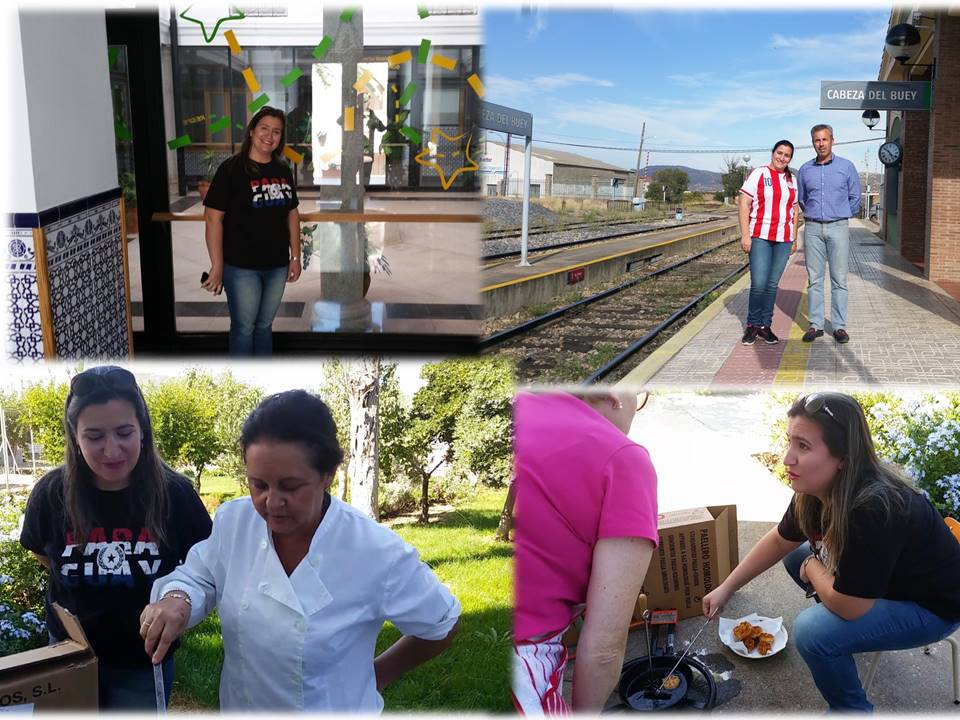
Tanto es así, que después de un año de la primera videoconferencia con Concepción –Paraguay-, el primer acercamiento cultural en vivo se materializa a través de la visita de la profesora, Dña. Patricia Antonioli, de la Escuela de Aplicación Centro Regional de Educación "Juan E. O'Leary" (Concepción, Paraguay), al Colegio Santa Teresa de Cabeza del Buey (Badajoz, Extremadura).

Una visita que comenzó con la degustación de la típica gastronomía extremeña, las Migas, y la elaboración de dulces típicos como son las "flores". Acompañada por todo el profesorado, equipo directivo, y una representación de la directiva del AMPA del Colegio Santa Teresa.

8 de julio de 2015

El "Proyecto Iberoamericano Juglar" y el "Proyecto JuglarEx".


El Proyecto JuglarEx se está desarrollando en el Colegio Santa Teresa de Cabeza del Buey (Badajoz) desde el curso 2013/14, surgiendo gracias a una idea propuesta por parte de un alumno de 4º de primaria para ilustrar la fábula "El país de los mocosos" (trabajo realizado gracias a la imaginación, fantasía y creatividad de los alumnos de 5º de primaria), narrada a los alumnos de 6º de primaria que formaban parte de la cooperativa escolar Handmade Soap. Todo ello dirigido por sus profesores Mª Antonia Guerra y Miguel Ángel Escudero.
Proyecto JuglarEx trata, en definitiva, de "un trabajo realizado de manera colaborativa, favoreciendo el desarrollo de contenidos transversales como el de las competencias clave, donde la fantasía, creatividad, imaginación e investigación, están encaminadas a la recuperación cultural extremeña, como forma de emprendimiento en la escuela" y gracias a la utilización de las nuevas herramientas tecnológicas e Internet (la red de redes) ha conseguido difundirse más allá del propio entorno local. 
Como actividad complementaria e independiente a las experiencias innovadoras seleccionadas dentro del Programa de Redes de Movilidad del Profesorado 2015, en Quito (Ecuador), se presentó el Proyecto JuglarEx, cautivando al resto de docentes internacionales. llegando a convertirse en el germen de un nuevo proyecto internacional denominado "Juglar".
El "Proyecto Iberoamericano Juglar", nace como consecuencia del Proyecto JuglarEx, y del compromiso conjunto de la República Dominicana (Denys Manuela Hernández Consoró) y de España (Miguel Ángel Escudero Fernández)  como participantes dentro del Programa de Redes de Movilidad del Profesorado
"Proyecto Iberoamericano Juglar" se centra en la revalorización y recuperación de la diversidad cultural y en la atención a la diversidad, mediante la utilización de las TIC para su difusión, estableciendo lazos y puentes de unión entre las diferentes culturas, partiendo de la base del reconocimiento y respeto entre dos países diferentes, pero unidos por la misma lengua (España y República Dominicana). 
Este proyecto se convierte así en un proceso de identificación de aquello "que nos hace ser lo que somos", nuestros orígenes, y los valores que nos trasmiten, la historia de nuestro pueblo, los cuentos de nuestros abuelos... en definitiva, nuestra memoria. Un trabajo enfocado en la investigación, recuperación y revitalización de la cultura propia de cada país o zona, en nuestro caso, la extremeña. 
El "Proyecto Iberoamericano Juglar" es un proyecto abierto y flexible, para aprender y para enseñar, atendiendo a la diversidad cultural, al conocimiento y la comprensión de nuestra cultura y culturas de otros países del mundo. Un proyecto que comenzó con alumnos de la República Dominicana y España, pero al que se  se han ido sumando nuevos participantes como los alumnos de Paraguay y Brasil, una vez conocido por el resto de componentes del Programa de Movilidad Docente,
El "Proyecto Iberoamericano Juglar", cuenta con el apoyo, por escrito, de la OEI y los Ministerios de Educación de los países participantes. En el caso de Extremadura, contamos además con el apoyo de la Secretaría de Educación, Dirección General de Juventud.
[Este artículo ha sido escrito por Miguel Ángel Escudero]

16 de abril de 2015

Proyecto: "SÍ IMPORTA SABER QUIÉN SOY", del CEPA de Castuera.

Durante el presente curso y el siguiente, en el CEPA de Castuera se han comprometido con la Administración Educativa del Gobierno de Extremadura a desarrollar un proyecto experimental de pilotaje (Enseñanza Digital con eScholarium), que se encuadra dentro del nuevo Plan de Acción de las Tecnologías de la Educación iniciado por la Consejería de Educación y Cultura, denominado "Comunidad Educativa 2.0”.

Partiendo del marco de trabajo de la enseñanza digital que desarrollamos desde nuestro centro, queremos hacer partícipes a los miembros de la asociación de aprendizaje de nuestro modelo educativo para difundirlo y valorar su idoneidad de cara a mejorar la adquisición y desarrollo de las competencias del alumnado de forma integral, la atención personalizada a la diversidad del alumnado y la actualización y desarrollo de la competencia digital de los agentes de la comunidad educativa.

Por otro lado, se hace necesario, junto con los centros participantes en el proyecto, contrastar y conocer las diferentes estrategias y prácticas metodológicas que se están llevando a cabo en las diferentes Comunidades Autónomas de cara, no solo a la competencia digital, sino a la implicación de todas las competencias en el desarrollo integral del alumnado.

El proyecto “SÍ IMPORTA SABER QUIÉN SOY” (Tradiciones, Tecnología y Construcción de Redes Profesionales Inter-CEPAS), se llevará a cabo durante el año 2015, por lo que incidirá en los Proyectos Educativos del Centro en los cursos académicos 2014/15 y 2015/16. Parte de la reflexión sobre la propia historia del alumno y el estudio de nuestro entorno más próximo (la comarca de la Serena), desde un punto de vista ameno, riguroso y desenfadado. El objetivo que se persigue al realizar dicho estudio, es que los alumnos desarrollen un conocimiento mayor de la comarca en la que viven; que investiguen aspectos que todavía permanecen ocultos a sus ojos y que todo ello genere un sentimiento positivo hacia las tradiciones, costumbres, formas de vida e historia de su propia localidad.

18 de marzo de 2015

Recopilatorio software libre para abordar los currículos escolares.

Sí señor, un buenísimo aporte éste. Se trata de una tabla dinámica con información sobre software libre que puede utilizarse para abordar los temas de los currículos escolares., dentro la web portuguesa de "Educación Abierta (EA) [Educação Aberta]".

En esta tabla tendremos una primera columna que nos dirá sobre qué área de conocimiento repercute la aplicación de software libre, y otra desde la que se podrá acceder al sitio de dicha aplicación mediante un enlace, además de información sobre si esa aplicación de software libre está disponible para windows, linux o mac, o para todos, así como un enlace en caso de que exista, a información en la wikipedia. También da la posibilidad de acceder al código fuente, para el que quiera disponer de él. Sin duda, un gran recopilatorio de software libre aplicado a las distintas áreas de conocimiento  y niveles de educativo; no están todas las que son ni son todas las que están, pero es una tabla a tener en cuenta, a modo de consulta, aunque la página es la que se encuentra es portuguesa y los enlaces puede que sean a páginas en inglés o portugués.

26 de febrero de 2015

El CEIP Calderón de la Barca con el Tenis de Mesa en los JUDEX y la Educación en Valores.

Este año, el CEIP Calderón de la Barca se ha volcado con el tenis de mesa en los Judex que se celebrarán en Zalamea de la Serena este próximo fin de semana (28 de Febrero). En este pequeño trailer se puede ver la esencia y el espíritu que este deporte como el tenis de mesa, ha despertado en todo el alumnado del centro, que ha hecho que todos los alumnos estén unidos por una Ilusión, que haya hecho que el claustro esté unido por la Educación en Valores

En todo este proceso ha tenido gran "culpa" Matías Dávila, profesor de educación física, que ha sabido 'despertar' al alumnado de su letargo y hacer que participen, practiquen y se eduquen en este deporte como es el Tenis de Mesa despertando una ilusión en ellos que nunca olvidarán.

A través de la educación en valores, no sólo se ha conseguido unir bajo una ilusión a todo alumnado, sino que también se ha conseguido la unión, participación y compromiso de todo el claustro.

Y como dice en este pequeño y emotivo trailer de poco más de un minuto de duración:  ¡¡Déjate Emocionar!!. Disfruta de un día histórico. Vive al máximo la educación de tus hijos. ¿Te lo vas a perder?...


19 de noviembre de 2014

Videotutoriales y manuales de ayuda para trabajar con la plataforma de libros digitales eScholarium


Os dejamos aquí un enlace a un artículo de la web "Dis@nedu" donde podéis encontrar una primera entrega de videotutoriales y manuales para ayudaros a trabajar con la plataforma de libros digitales eScholarium, con temas como los siguientes:

  • Crear una clase con código.
  • Crear manualmente una clase, editarla y eliminarla.
  • Buscar y descargar recursos para el libro digital.
  • Asignando recursos al libro digital.
  • Así de fácil. Descargar vídeos y audios con Dirpy.
  • Así de fácil. Cortar, descargar y convertir vídeos y sonidos. Controles avanzados del reproductor multimedia VLC.
  • Recursos para eScholarium. Plataforma de libros digitales.
  • Herramientas para trabajar con ficheros pdf.

24 de octubre de 2014

Canal Extremadura, en su edición del día 17 de Octubre, se interesó por el "Proyecto JuglarEx".

Canal Extremadura, en el programa "X la tarde" del día 17/10/2014, estuvo con el "Proyecto JuglarEx", llevado a cabo en el Colegio Santa Teresa de Cabeza del Buey.

El "Proyecto JuglarEx" nace para estimular la imaginación y la creatividad , a través de, la ilustración y transmisión de historias que potencien los valores del sacrificio, el esfuerzo y la constancia.

Fieles a su lema: “Ninguna fuerza abatirá tus sueños, porque ellos se nutren con su propia luz. Se alimentan de su propia pasión".

Deciden ser parte de la historia de la Cooperativa Escolar "Handmade Soap" no sólo escribiendo la historia sino viviendo la experiencia de participar en el Programa Junior Emprende del Gobierno de Extremadura.

La Cooperativa Escolar “Handmade Soap”, ha sido seleccionada como experiencia innovadora en materia educativa y participará en redes Iberoamericanas de innovación.


22 de septiembre de 2014

Cómo cambiar la constraseña de administrador de Windows7 si desconoce o se ha olvidado la contraseña actual


Supongo que a más de uno se habrá encontrado alguna vez con la situación en que necesita entrar en un sistema con 'Windows' y con un usuario 'administrador' y no se acuerda o no sabe cual es la clave de dicho usuario, y el resto de usuarios con los que puede entrar, si es que existen, sólo pueden hacerlo como usuarios sin privilegios. Esto puede ocurrir en la mayoría de las ocasiones porque en su día se crearan cuentas sin privilegios desde el usuario 'administrador' del sistema, y a partir de ahí se entrara a trabajar en el sistema con esas nuevas cuentas y al cabo del tiempo, cuando tuvieran que utilizar de nuevo el usuario 'administrador' ya no se acuerden de la contraseña; o también algo parecido a lo que me ocurrió a mí, donde disponía de un portátil compartido con “Windows 7” y “Linux Mint”, y la partición 'Windows' la dejé existir porque tenía su licencia correspondiente, ya que únicamente estaba trabajando con “Linux Mint”. El caso es que en su día, a la hora de configurar inicialmente “Windows 7”, me cree un único usuario con los privilegios de 'administrador', pero como esta partición con 'Windows' no la he utilizado prácticamente nada, cuando intenté entrar varios meses después, me encontré con que olvidé la contraseña para entrar... ¿qué podía hacer?...

Para poder cambiar la contraseña de un usuario 'administrador' en 'Windows', sin conocer cual es la contraseña actual, hay disponibles varias herramientas externas, como ntppassword, ophcrack, etc., y cuando digo externas, me refiero al hecho de arrancar el equipo de un live-cd o desde un pen-drive, y una vez cargado el sistema 'live', ejecutar estas herramientas que traerá disponible el sistema con el que se hubiera arrancado. Pero en este caso, voy a comentar otro sistema sin necesidad de 'herramientas externas' sino que utilizaremos las propias de 'Windows' y para ello parto de la situación en la me encontré y que he comentado antes, o sea, un equipo compartido con “Windows 7” y “Linux Mint” (o cualquier otra distribución Linux), aunque si sólo se dispone de un sistema con “Windows 7”, los pasos que pondré aquí también se pueden realizar si más problemas, pero en este último caso habría que arrancar previamente el sistema con un live-cd o pendrivre de cualquier distribución Linux o con Systemrescuecd, por ejemplo, y después seguir estos mismos pasos.

Arrancamos el sistema con la distribución Linux (en mi caso “Linux Mint”, y como he dicho antes, si sólo tiene “Windows”, arrancaríamos con una distribución live-cd), y una vez que estemos en el 'escritorio' de usuario, abrimos una terminal para entrar como 'root', como 'administrador'.

Lo primero que tenemos que hacer es 'montar' la partición donde esté instalado el sistema 'Windows', que normalmente suele ser la primera o en la segunda partición, depende de la instalación de 'Windows', pero por si tenemos varias particiones 'Windows' en nuestro disco y no sabemos cuál es la que tenemos que 'montar', deciros que la que nos interesa es la que contiene la carpeta “Windows”, ya que las otras pueden ser de arranque del sistema o de datos (así que si 'montamos' una partición 'Windows' y no contiene la carpeta mencionada, la 'desmontamos' y probamos con otra).

Una vez montada la partición 'Windows' que nos interesa, nos vamos a la carpeta “Windows->System32” y ahí podemos primero, asegurarnos que existen los ficheros: cmd.exe y sethc.exe (utilizando el comando 'ls') y después proceder del siguiente modo:

- Primero, renombramos el fichero seth.exe a seth_copia.exe (por ejemplo), y
- Segundo, copiamos el fichero cmd.exe a seth.exe

Más concretamente, y desde la consola abierta previamente y como usuario administrador, haríamos lo siguiente, como se puede ver también en la imagen de más abajo:

1. Creamos una carpeta donde montar la partición 'Windows': mkdir disco
2. Montamos la partición 'Windows' (en este ejemplo supongamos que es la primera partición) en la carpeta de antes:
mount /dev/sda1 disco
3. Nos vamos a la carpeta Windows->System32: cd disco/Windows/System32/
4. Renombramos el fichero 'seth.exe' con otro nombre y copiamos el 'cmd.exe' (la consola de windows) en 'seth.exe', del siguiente modo:
mv setch.exe sethc_copia.exe
cp cmd.exe sethc.exe
5. Reiniciamos el equipo, ya sea de modo habitual o con el comando: 'init 6'.

Y ya está, ahora simplemente reiniciamos el equipo y en el menú de arranque en esta ocasión elegimos 'Windows', hasta que nos aparezca la pantalla inicial con los usuarios creados para poder elegir uno de ellos y meter la contraseña. Una vez en este punto, el truco está en pulsar CINCO veces seguida la tecla de “Mayúsculas” (la 'Shift', la que está justo por encima de la tecla “Ctrl” de la parte izquierda del teclado) y veremos como por arte de magia aparece una ventanita negra, la típica consola de windows, y es ahí donde tenemos que introducir el siguiente comando (net user) que nos pedirá que introduzcamos la nueva contraseña que queremos ponerle al usuario elegido, y después nos la volverá a pedir una segunda vez para confirmarla, y hecho esto ya estaría todo, simplemente cerramos la ventana, elegimos el usuario y entramos con la contraseña que hemos cambiado, tal y como se puede ver en las siguientes imágenes:

Consola de windows” que nos saldrá después de pulsar CINCO veces la tecla de “Mayúsculas” del lado izquierdo del teclado.

 En esta imagen se puede ver el comando utilizado, así como el usuario elegido, y como se puede apreciar, nos pide por dos veces la nueva contraseña que queremos asignarle.

Como se puede ver en la imagen anterior, el comando utilizado es el siguiente:

net user Nombre_de_Usuario *

Donde Nombre_de_Usuario, será el nombre de usuario al que queramos cambiar la contraseña, y por supuesto, no podemos olvidar poner el (*).

¡¡NOTA!!: Estas indicaciones están probadas únicamente con Windows7.

20 de septiembre de 2014

Cómo configurar un PC para convertirlo en un Punto de Acceso (en un HostAP).

Aunque este tema ya lo traté hace unos meses un seminario de “Coordinadores TIC” lo traigo ahora a este blog coincidiendo con la llegada a los colegios de nuestro ámbito de los nuevos servidores para "aulas-TIC", cuya función principal será la de dar servicio wifi a las nuevas tablets-pc que también están enviando, cual si de un punto de acceso se tratará.

Por tanto, este artículo se centrará en cómo poder configurar un PC con una distribución linux y dos tarjetas de red (una ethernet y otra wifi) para que pueda actuar como punto de acceso, de forma que además de poder trabajar de forma habitual con él, podamos utilizarlo también como “Punto de Acceso Wifi” (AP, Access Point), teniendo la posibilidad en este caso, de conectar a él otros equipos vía wifi, ya sea desde nuestro centro (en el caso de que NO se dispongan de “Puntos de Accesos” propiamente dicho para la conexión wifi, o para no saturarla) o desde nuestra propia casa (por ejemplo, caso de que el router no sea wifi, o en el caso de que la señal no llegue a todos los puntos en nuestra casa, pudiendo en este caso ampliar el radio de acción de nuestra red privada).

Además de actuar como “Servidor-Wifi”, veremos que se pueden configurar otros aspectos muy importantes como el tema de la seguridad de la conexión, pudiendo establecer filtros por IP o por MAC para controlar quién dejamos que se conecte a esta nueva red wifi y quién no, además de poder elegir el tipo de cifrado deseado, entre otras cosas...

Por último, comentar que podemos conectar a esta nueva red wifi que servirá nuestro ordenador-servidor en cuestión, cualquier dispositivo: ordenador de sobremesa, portátil, tablet, teléfono móvil, etc. y utilizando el sistema operativo que sea, es decir, podríamos conectar a la vez tanto equipos con linux, como con windows o dispositivos android, por poner un ejemplo...


Os dejo aquí el documento que elaboré en su día, un documento genérico para que cualquiera pueda probarlo en un ordenador personal con los requisitos técnicos necesarios, al margen de que para nuestros colegios, se puedan realizar algunas configuraciones extras.


20 de mayo de 2014

Poner la imagen correcta al compartir un artículo en Joomla con Facebook.

  Son muchas las ocasiones en los que aquellos que administren un blog o una web, se habrán dado cuenta (tanto por observación propia como por las quejas recibidas de los usuarios/visitantes de la web o blog) que al compartir una entrada por facebook, la imagen representativa que aparece no tiene nada que ver con la de la entrada, o dicho de otra forma, que al compartir una entrada/artículo la imagen que sale es una imagen aleatoria, que en la mayoria de los casos no se corresponde con la de la entrada/artículo en cuestión.

  Cuando nosotros, como administradores, colocamos en nuestro blog o web los botones de redes sociales (facebook, en el caso que nos ocupa) para que cualquier visitante pueda compartir un determinado artículo, lo que estamos haciendo es permitir a cualquier página web tener la misma funcionalidad que una página de Facebook. Para lograr esto, Facebook creó OGP (Open Graph Protocol), o sea, un protocolo creado con la finalidad de compartir enlaces de forma eficiente, y además, muchas de las características ofrecidas por OGP también son reconocidas, o sea, que funcionan, en Google+ y en Twitter.

  ¿Cómo funciona OGP?, pues básicamente se trata de una serie de "meta-datos" que se incluyen en la cabecera (head) del código fuente de la web o blog que administramos. Con estos "meta-datos" podemos seleccionar un conjunto de atributos del objeto a compartir: título, tipo de contenido, url, imagen, audio, vídeo... entre otras cosas, aunque dentro de estros atributos ofrecidos por el protocolo OGP, sólo tres son indispensables: og:type, og:image y og:url.

  Un ejemplo de cómo quedaría el código fuente con estos "meta-datos" incluidos dentro de la cabecera (head) sería:
<html prefix="og: http://ogp.me/ns#">
<head>
<title>The Rock (1996)</title>
<meta property="og:title" content="The Rock" />
<meta property="og:type" content="video.movie" />
<meta property="og:url" content="http://www.imdb.com/title/tt0117500/" />
<meta property="og:image" content="http://ia.media-imdb.com/images/rock.jpg" />
...
</head>
...
</html>
  Si queréis saber más sobre el protocolo OGP y el conjunto de "meta-datos" que puede utilizar y cómo utilizarlo, podéis consultar una completa documentación en su sitio web oficial

  Bien, hasta aquí la teoría, el saber un poco cómo se comparten las entradas de nuestra web, y además, para el caso de administradores un poquito avanzados, cómo incluirlos en el código fuente, pero ¿cómo podemos hacer esto mismo sin necesidad de tocar directamente el código fuente?, pues bien, deciros que normalmente, sobre todo en el caso y objetivo principal de este artículo, que es el de compartir por Facebook cualquier artículo o entrada de nuestro portal Joomla (que es la situación de los centros educativos de Extremadura, tanto de primaria como de secundaria) colocando su imagen adecuada, existen plugins que con simplemente instalarlos, nos facilitan esta labor, o sea, la de insertar estos "meta-datos" tanto en el código fuente de la cabecera de nuestro portal web como dentro del código fuente de cada artículo que deseamos compartir.

  Cómo he dicho, en Joomla podemos encontrar varios plugins para facilitar esta labor, como podéis comprobar en este enlace. Pero igualmente, existen otros para el caso de blogs creados por Wordpress, por ejemplo.

  Siguiendo con el caso que nos ocupa, o sea, compartir artículos en Facebook de nuestro portal Joomla, de forma que se obtenga la imagen adecuada y no una aleatoria, podemos instalar uno de estos plugins, y más concrétamente uno que sea libre o que tenga una opción de descarga libre (en este último caso suele coincidir con una versión reducida o 'capada' del plugin, pero que puede ser suficiente para lo que nosotros queremos, como ocurre con éste). Por ejemplo, podemos descargarnos el plugin: "Simple facebook meta" (compatible con la versión Joomla 2.5 y 3.x).

  Una vez descargado el plugin, lo instalamos desde la parte de administrador del portal: "Extensiones->Gestor de Extensiones". Una vez llegados a este punto, lo único que tenemos que hacer es decirle donde está en nuestro ordenador el fichero con el plugin que nos hemos descargado anteriormente, y pulsar sobre el botón de "Subir e instalar". El siguiente paso es activar/habilitar dicho plugin, para ello nos vamos a "Extensiones->Gestor de Plugins", y buscamos el que acabos de instalar: "Simple Facebook Meta" y lo activamos haciendo clic sobre su "Estado", y ya lo tenemos todo. A partir de ahora, en cada entrada que creemos en nuestro portal, al compartirla en facebook nos saldrá con la imagen correcta.


Subir e instalar el plugin


Activar el plugin

  Nota: Facebook recomienda para su correcta visualización a la hora de compartir un determinado artículo/entrada, un tamaño de imagen de 200x200 pixels y a ser posible que la imagen sea cuadrada (igual ancho que alto).

  Resumiendo: En muchos de nuestros portales Joomla de nuestros centros, ya tendremos un plugin o un plugin y un módulo instalado (por ejemplo ÉSTE que ya explicamos en este blog, o cualquier otro como puede ser el "ITPSocial Buttons", o cualquiera de esta lista), donde se visualizarán una serie de botones de redes sociales (configurables para poner/quitar los que nos interesen) para poder compartir nuestros artículos o nuestro portal, pero ocurre que en la mayoría de los casos, al compartir algo por facebook, la imagen que nos sale es una imagen aleatoria que no se corresponde con la imagen del artículo que queremos compartir. Para subsanar esto, tendremos que instalar otro plugin (o también se podría hacer manualmente, manipulando el código fuente de nuestro portal o blog), pero en este caso será un plugin totalmente transparente al usuario o visitante de nuestro portal Joomla, ya que  el plugin no visualiza nada en el frontend de nuestro portal, no veremos nada nuevo, porque lo único que hace es incrustar los "meta-datos" adecuados asociados a la entrada a compartir, en el código fuente de nuestro portal o de los artículos.

  Una vez instalado nuestro plugin correctamente, es recomendable utilizar la herramienta de debug de facebook (sólo hay que introducir el sitio de la página web y pulsar sobre el botón 'Debug'), para ver posibles errores y sobre todo limpiar la caché de facebook, y ya de paso, podemos también limpiar la caché de nuestro navegador.

  Por último, y si después de haber hecho todo lo anterior, hay alguna entrada en la que al compartirla por facebook, no aparece con la imagen correcta, tendremos que revisar esa imagen y ver su tamaño, su tipo de extensión, etc...

  Veamos un ejemplo. En la siguiente imagen se muestra un extracto del portal del CPR de Castuera, y al pulsar sobre el botón de "compartir en facebook", del artículo enmarcado en rojo, vemos que nos aparece la imagen adecuada:


Anexo: En el caso de un blog de blogger, para compartir el blog con una imagen fija, o para compartir cualquier entrada del blog con la primera imagen del artículo, recomiendo leer este artículo.

21 de marzo de 2014

¿Cómo consultar vía Web, los fondos bibliográficos de una biblioteca gestionada con Abies?

  Antes de nada, comentar que esta entrada no tiene nada que ver con la plataforma AbiesWeb que se está instalando en algunos centros pilotos para la gestión de la biblioteca. Lo que voy a comentar en este artículo es una forma de poder acceder al catálogo de libros de la biblioteca de un centro o de alguien particular, gestionada con el programa ABIES, desde cualquier sitio, vía web.

  Hasta ahora, para realizar una consulta o para saber los fondos bibliográficos que existen en una determinada biblioteca gestionada con ABIES, teníamos que acceder al ordenador en concreto donde estaba instalado dicho programa, o a lo sumo, si este programa estaba en red, podríamos acceder a él desde dentro de la intranet de un determinado centro y siempre con ordenadores con Windows, pues bien, lo que trato aquí es una forma de poder acceder a los fondos catalogados de una determinada biblioteca, para realizar consultas, saber más detalles de un determinado libro o simplemente saber si está o no prestado, desde cualquier sitio donde podamos disponer de conexión a internet, independientemente del sistema operativo, de tipo de dispositivo empleado (ordenador de sobremesa, tablet, portátil, etc.) o del lugar en el que estemos, lo que puede resultar interesante para los centros educativos desde el punto de vista de los padres, de los propios alumnos y por supuesto del resto del profesorado, ya que para un determinado tema a tratar de una determinada asignatura, el profesor puede recomendar la lectura de un/unos determinado/s libro/s que previamente se ha cerciorado que existen en la biblioteca del centro, o un alumno puede ver a priori que libros hay, y dentro de los que le gustaría leer, saber si se encuentran ya prestados o no, por poner algunos ejemplos.

  Esto no es algo novedoso, ya se podía hacer desde hace tiempo, pero lo retomo ahora después que un centro me comentara como podía hacer esto a la espera de que se implante definitivamente la plataforma “AbiesWeb”, que como he dicho al principio, no hay que confundir con “AbiExWeb”, que es la que trataremos en este artículo, porque entre otras cosas, ésta última es meramente para realizar consultas vía web, desde cualquier sitio, y NO para llevar la gestión propiamente dicha de una biblioteca (catalogación, préstamos, usuarios, etc...) como ocurre con la primera.

  Para realizar lo que nos proponemos, necesitaremos descargarnos una serie de programas que podremos hacer sin preocuparnos de nada, ya que estamos hablando de software libre, así que ya de paso, felicitar a su autor, Rafael Santos, por este trabajo. En ESTA PÁGINA WEB tenéis todo lo que necesitáis para llevar a cabo este propósito, incluyendo los pequeños, útiles y bien explicados, manuales de usuario y de instalación, así como el propio código fuente y el Visual Studio (aunque estas dos últimas descargas no son necesarias, salvo para el que quiera realizar algunas modificaciones del código fuente). Como he dicho, todo está muy bien explicado en los manuales, así que no vais a tener ningún problema al respecto.

  Básicamente, en el ordenador donde está instalado el programa Abies 2.0, deberéis instalar Microsoft FrameWork 3.5 o superior, si es que no lo tenéis ya instalado (se puede comprobar accediendo por ejemplo, desde el menú de Inicio, al “Panel de Control->Agregar o Quitar Programas” y en la lista que nos sale observar si ya está instalado el programa “Microsoft .NET Framework 3.5 SP1”) y a continuación el programa necesario para exportar los datos de la base de datos de Abies a la dirección web que le indiquemos (“Exportador de AbiEx para Windows”), y aprovechando que los centros educativos del ámbito de Extremadura tienen creados su propio portal web, e incluso una entrada dentro de su menú principal dedicada a la Biblioteca del centro, podemos aprovechar esta dirección web para nuestro propósito.

Nueva revista digital "VÍA DOCENTE".

http://viadocente.educarex.es/
  Con este nombre de VÍA DOCENTE inicia su andadura una nueva publicación divulgativa que pretende mostrar a toda la comunidad los logros que en cada curso escolar se consiguen con el desarrollo de nuevas experiencias, proyectos e innovadoras metodologías en clase.

  Esta nueva herramienta, coordinada desde la Unidad de Programas Educativos cuenta con la inestimable colaboración de los Centros de Profesores y Recursos de nuestra provincia y con el colectivo de profesionales de la educación con el único objetivo de aunar esfuerzos con los que contribuir a la mejora de la calidad de la enseñanza.

  En esta revista se publicarán, en formato digital, artículos inéditos y arbitrados que aborden temas relacionados con las prácticas educativas no convencionales y que se apoyan con el uso de las tecnologías de la información y la comunicación, con la aplicación de modalidades de educación continua, abierta, a distancia, en ambientes virtuales, docencia no convencional y desarrollo instruccional.

  Los destinatarios de estas actividades son todo tipo de centros educativos públicos y concertados y abarcan el ámbito de la enseñanza reglada, la enseñanza no reglada, la formación de personas adultas, etc.

  El objetivo general de esta revista será el de difundir resultados de investigaciones, ensayos y reflexiones de experiencias en modalidades educativas no convencionales con el propósito de complementar e impulsar nuevas alternativas de aprendizaje que posibiliten a nuestro sistema educativo ofrecer los mejores servicios educativos.

  Podéis acceder al contenido de esta revista bien desde su SITIO OFICIAL o bien podéis leer en formato de libro electrónico cada uno de sus artículos por separado, desde ESTA DIRECCIÓN.

5 de marzo de 2014

Canal Extremadura entrevista a la cooperativa escolar "Hand Made Soap", dentro del Programa Junior Emprende.

Los miembros del equipo de trabajo de la cooperativa escolar "Hand Made Soap" del colegio Santa Teresa de Cabeza del Buey, fueron entrevistados en Canal Extremadura dentro del programa "Conexión Extremadura". Os dejo aquí la parte del programa referente al trabajo que están llevando acabo estos chicos, inmersos dentro del "Programa Junior Emprende", con el fin de acercar al alumnado al mundo empresarial, y al manejo de Herramientas 2.0, como demuestran con el blog que mantienen, con las herramientas google: google drive, google sites, google maps, videoconferencias, etc...


10 de enero de 2014

Selección de los Mejores Blogs Educativos para seguir de cerca en 2014, según Examtime.

  Desde el blog de Examtime han realizado una selección de lo que para ellos han sido los mejores blogs que han seguido durante el pasado año, relacionados con la educación y con el ámbito de las nuevas tecnologías, para no perderles la pista durante este nuevo año y no perderse lo que se publique en ellos. 

  En esta selección de blogs, se hace una pequeña reseña de lo que puede aportar cada uno de ellos, además del enlace a ellos por si queremos darle un vistazo.

  Por supuesto y aunque no está en esta lista, también habría que apuntar el blog donde se encuentra esta selección, el de Examtime.

Selección de Aplicaciones Educativas para Android.

  En este artículo del observatorio tecnológico del Ministerio de Educación, Cultura y Deporte, se recogen una selección de aplicaciones educativas, que si bien es cierto que desde que se escribió este artículo, hace ya más de un año, hasta nuestros días, habrán aparecido muchísimas más, no quita para que sea una lista de referencia, o que sirva como base para saber qué hay o qué se puede hacer con aplicaciones android en el ámbito de la educación.

  En este post al que hago referencia, se recogen una selección de aplicaciones para el ámbito educativo, agrupadas por categorías: Enseñanza Preescolar e Infantil, Ámbito científico y matemático, Las Ciencias SocialesLectores de noticias (RSS), Discos virtuales, Organizadores y gestores de tareas, Aprender idiomas, Diccionarios y textos de consulta, Lectores de ebooks, Utilidades y Juegos educativos.

  En cuanto a cada una de las aplicaciones a las que se hace referencia, solamente se ofrece una información breve y concisa sobre ellas, para que el usuario se haga una idea rápida de “para qué sirve”. Además, el análisis de cada una de ellas se completa con una sección llamada “A destacar” donde se sintetiza lo mejor de la aplicación y, se ofrece enlaces a sus vídeos promocionales y zona de descarga donde se puede ampliar dicha información si se tiene interés.