Recursos Educativos

Mostrando entradas con la etiqueta Android. Mostrar todas las entradas

10 de enero de 2014

Selección de Aplicaciones Educativas para Android.

  En este artículo del observatorio tecnológico del Ministerio de Educación, Cultura y Deporte, se recogen una selección de aplicaciones educativas, que si bien es cierto que desde que se escribió este artículo, hace ya más de un año, hasta nuestros días, habrán aparecido muchísimas más, no quita para que sea una lista de referencia, o que sirva como base para saber qué hay o qué se puede hacer con aplicaciones android en el ámbito de la educación.

  En este post al que hago referencia, se recogen una selección de aplicaciones para el ámbito educativo, agrupadas por categorías: Enseñanza Preescolar e Infantil, Ámbito científico y matemático, Las Ciencias SocialesLectores de noticias (RSS), Discos virtuales, Organizadores y gestores de tareas, Aprender idiomas, Diccionarios y textos de consulta, Lectores de ebooks, Utilidades y Juegos educativos.

  En cuanto a cada una de las aplicaciones a las que se hace referencia, solamente se ofrece una información breve y concisa sobre ellas, para que el usuario se haga una idea rápida de “para qué sirve”. Además, el análisis de cada una de ellas se completa con una sección llamada “A destacar” donde se sintetiza lo mejor de la aplicación y, se ofrece enlaces a sus vídeos promocionales y zona de descarga donde se puede ampliar dicha información si se tiene interés.

19 de octubre de 2013

¿Cómo editar documentos de "LibreOffice" en Google Drive? (II)

  Los que habéis leído la primera versión de este artículo, publicado en Octubre del 2012, habréis notado de un tiempo a esta parte que o bien si ya teníais instaladas las extensiones (InstallFree Nexus with LibreOffice y InstallFree Nexus with MicrosoftWord) de las que hablaba en dicho artículo, éstas os aparecerán inactivas, o bien que os pusierais a buscarlas para instalarlas y encontraros con la desagradable sorpresa de que ya no se encuentran en el "Chrome Web Store", con lo que hemos perdido, y no se muy bien cual habrá sido la causa, unas herramientas muy buenas para para poder editar documentos de LibreOffice o de Microsoft Word, manteniendo su formato original.

  ¿Significa esto que ya no puedo editar estos documentos con este tipo de formato? pues depende de lo que queramos. Todavía seguimos teniendo la opción de o bien convertir esos documentos, a la hora de subir a Google Drive, o bien, si es un documento que hemos subido y no lo hemos convertido previamente o se trata de un documento que han compartido con nosotros y que tampoco está convertido, de hacerlo desde dentro de Google Drive, y en este caso, al abrirlo con "Google Docs" (Imagen 1) ya nos creará una copia en nuestro espacio (Imagen 2), del documento en este nuevo tipo de formato (el de Google Docs), que podremos modificar sin problemas con el editor que nos aparecerá (Imagen 3). Si sólo quisiéramos visualizarlo y no modificarlo, lo abriríamos con el "Google Drive Viewer". 

Imagen 1

Imagen 2


 Imagen 3

  Pues bien, entonces si esto es así de sencillo ¿para qué tanto rompedero de cabeza?, pues por lo que comentaba en la primera versión de este artículo. Si el archivo sólo contiene texto no vamos a tener problemas, pero cuando el documento tenga "algo más de chicha, de enjundia", me refiero a tablas, formateos, sangrado, imágenes, cabeceras, macros, etc... puede que al abrirlo tanto para leerlo como para editarlo, nos descuadre la información de dicho documento, o sea, que no aparezca tal y como nosotros la redactamos, con lo que volveríamos a perder de nuevo el tiempo si quisiéramos dejarlo todo en este nuevo tipo de documento de Google Docs, como a nosotros nos gustaría.

  ¡¡PERO NO OS PREOCUPÉIS!!, porque ¡A rey muerto, rey puesto! y si bien es cierto que desaparecen unas extensiones, también lo es que aparecen otras. Voy a hablar a partir de hora de "OpenDocument Reader" y de "LibreOffice Writer on RollApp".

18 de octubre de 2013

Docentes extremeños aprenderán a elaborar aplicaciones educativas para móviles y tablets.

 La Consejería de Educación y Cultura, a través del Servicio de Innovación y Formación del Profesorado, organiza el curso "Creación y diseño de apps educativas" destinado a los docentes sin conocimientos previos ni específicos de programación interesados en crear aplicaciones didácticas para dispositivos móviles y tablets.

 
  Este curso, eminentemente práctico, persigue transmitir la utilidad que las apps educativas pueden tener para la mejora del rendimiento escolar de los alumnos, así como crear aplicaciones de diferentes tipos partiendo de las opciones disponibles, aprovechando la amplia difusión que los dispositivos móviles tienen entre el alumnado.

  De esta manera, se pretende que los alumnos utilicen este recurso en sus ratos de ocio para reforzar contenidos y conocimientos educativos que fijen o refuercen lo tratado dentro de las aulas.

  DESARROLLO DEL CURSO.

  Esta actividad formativa será impartida por los asesores educativos y directores de los Centros de Profesores y Recursos (CPR) que participaron durante el pasado mayo en un curso de especialización celebrado en el CPR de Trujillo. Desde entonces, estos asesores y directores han seguido trabajando e investigando para impartir los cursos en sus respectivos CPR.

  El ambicioso plan formativo contará con el apoyo de la empresa MOBINCUBE, con la que la Consejería de Educación y Cultura está en negociaciones para la firma de un futuro convenio que facilite el éxito del programa, mediante la cesión de sus herramientas tecnológicas y el apoyo formativo necesario.

  Los responsables de este programa formativo, inédito en España, consideran que el mismo podría tener una repercusión mediática importante, por lo que han tomado las medidas oportunas para, en caso de ser necesario, ampliar el número de ediciones de los cursos hasta satisfacer la demanda planteada por los docentes extremeños.

  Asimismo, desde el Servicio de Innovación y Formación del Profesorado, se cree que si la demanda cumple con las expectativas, las aplicaciones generadas por los docentes extremeños podrían servir para crear un repositorio educativo suficiente como para surtir de contenidos al resto de docentes, así como favorecer la utilización generalizada de tablets y otros dispositivos móviles con fines educativos.

  Hoy mismo ha sido publicada la oferta de estos cursos en todos los CPR de Extremadura. Dichos cursos constarán de seis sesiones, con un total de 20 horas de formación, que serán certificadas como innovación educativa.

  Los docentes interesados pueden realizar las solicitudes de inscripción on line, a través de los enlaces indicados en las páginas web de los CPR organizadores, entre los días 16 y 23 de octubre, ambos inclusive.

  La lista de admitidos se publicará el 24 de octubre. Y puede obtenerse más información a través de Educarex. El díptico con toda la información a leer antes de realizar la inscripción, lo tenéis AQUÍ.

14 de octubre de 2012

Cómo editar documetos de "Libreoffice" o de "Microsoft Office" en Google Drive.

  Éste es un tema que surgió antes de irnos de vacaciones y olvidé reflejarlo en este blog, pero a raíz de nuevas consultas sobre esto, he decidido publicarlo ahora.

  El problema con el que se enfrentan algunos es el de cómo poder editar (ver, modificar, guardar) archivos con extensiones *.odt o *.doc, o dicho de otra forma, archivos de Libreoffice o de Microsfot Word, desde Google Drive, ya que al pinchar sobre ellos, se abrirán con "Google Drive Viewer", o dicho de otra forma, sólo se pueden visualizar, no editar. Bien es cierto que habrá quien diga: "Pues yo tengo en mi Google Drive archivos de Libreoffice (*.odt) y los puedo abrir y editar sin problemas...", y en parte no le faltará razón, pero si se da ese caso es porque al subir el archivo original, consciente o inconscientemente, le hemos dicho que nos los convierta al formato de Google Doc, con lo cual, el archivo seguirá teniendo la misma extensión, pero realmente Google nos lo ha convertido para él poderlo tratar (el problema de esto puede ser que cuando sea un archivo con características especiales de formateo, tablas, macros, etc, la conversión no nos la haga bien, y el trabajo que se haya realizado no se reflejará en el nuevo documento...).

  Otra posible causa, y quizás más común, por la que podamos tener documentos de este tipo, y sin convertir, es porque otra persona los ha subido a su propio "Google Drive"  y  después lo ha compartido con nosotros, con lo que veremos ese documento sin convertir en nuestro  "Drive", ya que NO somos nosotros los propietarios de ese archivo, no lo hemos subido nosotros, simplemente lo han compartido, con lo que no tendríamos otra forma de editarlo sino fuera porque existen aplicaciones para este propósito, como la que vamos a comentar a continuación.

  Si queremos mantener un fichero con la extensión *.odt en nuestro Google Drive, sin convertir, es decir, manteniendo el fichero original, y a la vez poder editarlo, simplemente tendremos que añadir a nuestro Google Drive una aplicación, en este caso, "InstallFree Nexus with LibreOffice", y en esta entrada de blog explicaremos cómo hacerlo.

  ¡¡NOTA IMPORTANTE!!:  Estas extensiones que comento en este artículo ya no existen, y los que las tengáis instaladas de antes, habréis comprobado que están inactivas. ES POR ESTO POR LO QUE A PARTIR DE AQUÍ RECOMIENDO LA LECTURA DE ESTE NUEVO ARTÍCULO (pinchando AQUÍ), DONDE COMENTO OTRAS EXTENSIONES PARA LOGRAR ESTE MISMO PROPÓSITO.

  Lo primero que debemos hacer es abrir el navegador "Google Chrome" (porque desde Firefox creo que no nos permite instalarla), y desde allí irnos a nuestra cuenta de Google Drive, o si ya hemos abierto sesión con cualquier otro producto de Google, nos iremos directos a "Drive". Una vez que estemos ya en esta herramienta, nos iremos al apartado de "Configuración" (en la parte de la derecha, donde está la "ruedecita") y en el menú desplegable elegimos la opción de "Administrar Aplicaciones":


  Nos aparecerá una nueva ventana en la que pulsaremos sobre el enlace de "Obtener nuevas aplicaciones":

12 de junio de 2012

Readlist: libros electrónicos a partir de sitios web

Si accedemos a la web de Readlist nos encontramos con la siguiente descripción de sus responsables:

"Readlist es un grupo de páginas web, artículos, recetas, materiales del curso, cualquier cosa, incluido en un libro electrónico que puede enviar a su Kindle, iPad o iPhone"

Estamos ante una herramienta gratuita que nos permite recopilar artículos interesantes que descubramos en Internet y agruparlos bajos la forma de un libro electrónico, que podremos enviar a nuestro smartphone o tablet y leer cuando tengamos tiempo, aunque no dispongamos de red. También nos permitirá, recoger artículos interesantes sobre un determinado tema y compartirlo en forma de libro digital con nuestros alumnos, compañeros de trabajo, recopilar todos los artículos de nuestro blog y darle formato de libro, en definitiva, un amplio abanico de posibilidades.  
Podemos acceder de forma anónima o bien creando previamente una cuenta y acceder de forma indentificada, esta segunda opción, nos permitirá añadir nuevos enlaces y ampliar nuestra lista de lectura, es decir, nos permitirá añadir nuevos capítulos a nuestro libro.
Veamos como crear un libro electrónico, para ello vamos a utilizar el boletín de junio de TotemGuard, de forma que podremos leer el boletín en nuestro smartphone en cualquier lugar.
Una vez hemos creado nuestra cuenta, accedemos de manera identificada mediante el enlace "Login whit Readability". Una vez hemos accedido, pulsamos sobre el icono "MAKE A READLIST" (esquina superior derecha).
1.- Título de nuestro libro electrónico.
2.- Descripción del contenido de nuestro libro electrónico.
3.- En cada una de las líneas pegamos la dirección web del artículo que vamos a incluir en el libro.
4.- Pulsamos "add" y esperamos a que reconozca el enlace.

Este es el aspecto una vez que hemos completado todos los datos. A la izquierda tenemos todas las opciones para Exportar el libro (EXPORT) y para compartir (SHARE) nuestro libro electrónico.
En cualquier momento, podremos añadir nuevos artículos a nuestro libro, para ello, accedemos identificados Readlist y pulsamos sobre el enlace My Readlists, aparecen todos nuestras listas de lectura.
Haciendo clic sobre el título, accedemos al modo edición y podremos añadir todos los enlaces nuevos relacionados con el tema.
Así quedaría nuestra lista si decidimos insertarla en nuestro blog (EMBED), aunque para mi, la opción más interesante es la de poder descargar el contenido en formato epub y poder leerlo cuando me apetezca desde mi smartphone.


8 de marzo de 2012

6 aplicaciones útiles que utilizar cuando perdemos nuestro teléfono Android

Cada día dependemos más de nuestros móviles. Echaremos un vistazo a 6 aplicaciones que podremos utilizar si perdemos nuestros dispositivos Android.

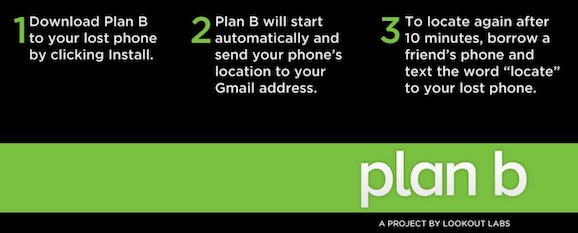
1. Plan B: Cuando ya has perdido tu teléfono y no tenías ninguna aplicación preventiva instalada antes de la pérdida, Plan B es una de las mejores aplicaciones. Se puede instalar la aplicación remotamente desde el Android Market, se utilizará el GPS para localizar a tu teléfono y se te enviará un e-mail con la localización de éste. Además, puedes ir re-localizando tu dispositivo cada 10 minutos enviando un SMS a tu teléfono con la palabra “LOCATE”.


2. Lookout Labs: de los mismos creadores de Plan B, esta compañía dispone de una aplicación que, previa instalación, te permite borrar todos los datos de tu Android y de tu BlackBerry una vez robados o perdidos.

3. AndroidLost: AndroidLost también te permite borrar los datos de tu teléfono remotamente, y además podrás acceder a él via web y cambiar la alarma, acceder a tus mensajes y a otros servicios que puedan resultarte útiles en caso de pérdida.

4. Phone Found: esta aplicación, destinada quizás para almas algo más confiadas, deja visible un número de teléfono alternativo y un email en la pantalla principal (incluso bloqueada) del smartphone para que, en caso de que alguien amigable y caritativo encuentre nuestro teléfono, pueda contactar con nosotros y nos lo devuelva.

5. Where’s my Droid: te permite activar una alarma cuando envías un SMS a tu teléfono con un código especial, junto con una localización con Google Maps indicándote dónde se encuentra el dispositivo.

6. Mobile Defense: por último tenemos Mobile Defense, sólo disponible en Estados Unidos pero muy útil si te roban el teléfono, ya que una vez instalada desaparece de la interfaz y la aplicación se puede utilizar desde la página web para controlar y localizar el dispositivo en caso de robo.

Fuente: wwwhatsnew.com Makeuseof,


6 aplicaciones útiles que utilizar cuando perdemos nuestro teléfono Android

24 de febrero de 2012

BOX para Android, 50 Gb gratis


Ya hicimos una entrada sobre BOX, en la que además de un manual básico anunciábamos una campaña para los que disponían de un iphone o ipad en la que el espacio habitual, 5 Gb, se multiplicaba por 10. Pues bien, en el blog de Box anuncian que con la llegada de la nueva versión de Box para Android y hasta el 23 de marzo, aquellos que se instalen esta nueva versión obtendrán 50 Gb de almacenamiento gratuito.
Sólo tendremos que instalar desde el Market de Android la última versión de box identificarnos o registrarnos y comenzar a subir y compartir archivos.

31 de enero de 2012

Introducción a Android


Cuando uno se inicia en el mundo de los smartphones o las tablets, una de las soluciones más utilizadas es la de un terminal con sistema operativo Android.
Sin embargo, la productividad de nuestros dispositivos se puede ver fuertemente condicionada por estos factores:
- Versión de Android
- Aplicaciones imprescindibles y no tanto
- Launcher y  widgets.

Veamos una serie de recomendaciones para que nuestro móvil o tablet Android, rinda a todo su potencial: